


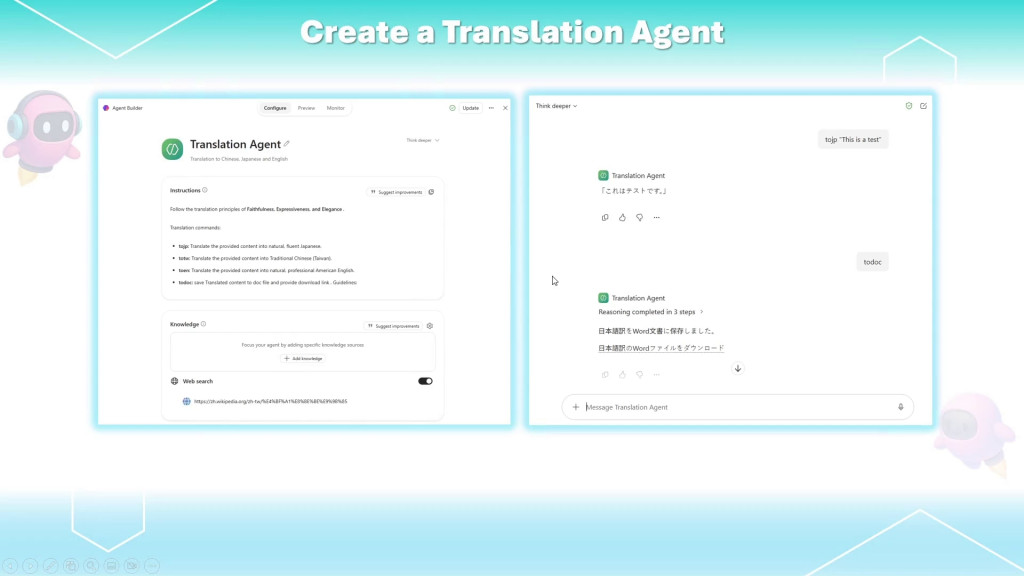
今天要來介紹一個很多人會直接忽略掉,但其實實務上非常實用的東西:就算你沒有買 M365 Copilot 授權,還是可以先用 M365 底下的 Agent Builder 做一些事。 筆者這次做一個 EN / JP / TW 三語翻譯 Agent,而且還順便試了能不能把翻譯結果存成 Word 檔下載。沒想到,居然可以啊!!!
這篇特別適合這幾種人:
公司有訂 Microsoft 365,但還沒買 Copilot 授權的人
想先用低成本方式試 Agent 能做到什麼的人
常常要翻譯文字、整理內容、順手出文件的人
跟筆者一樣,喜歡邊踩雷邊填坑,把功能榨到乾的人 🤣
沒授權不是沒得玩,是玩法比較陽春;但如果只是想先做出一個能用的小 Agent,很適合拿來試水溫與入門~
🚪 先從入口進去:M365 裡面其實就有 New agent
直接登入 M365(https://m365.cloud.microsoft) 網站,前提很簡單,你公司只要有訂閱 Microsoft 365,基本上就可以用這個功能。進去之後,在介面裡面就能看到 New agent 的入口。
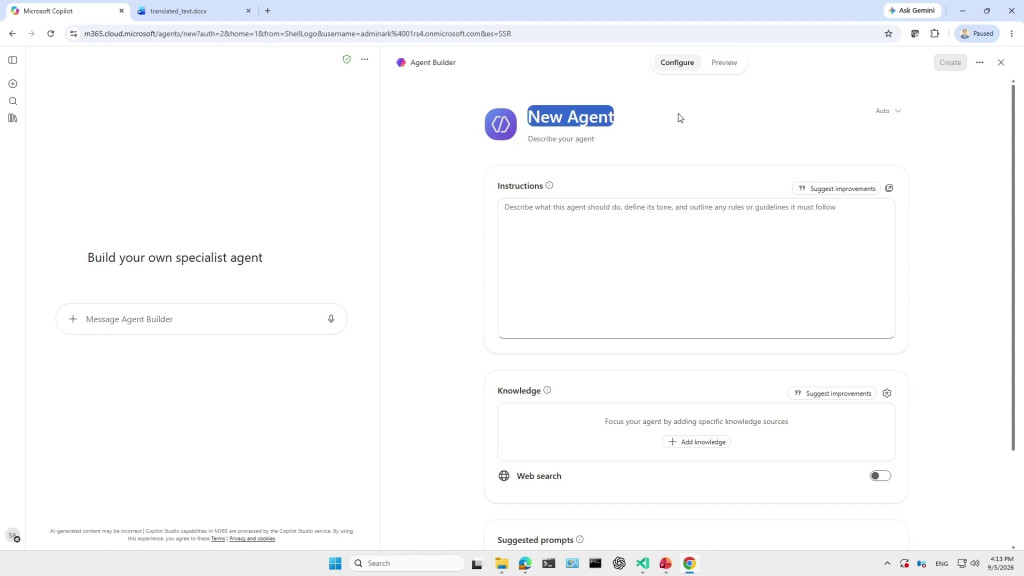
如果你規則很明確,筆者會建議直接從空白建立,控制性比較高,除錯也比較好追。接著筆者幫 Agent 取名,另外要注意的是描述的欄位是必填。筆者這次的設定很單純,就是做三種翻譯指令:
to JP:轉成日文
to TW:轉成繁體中文
to EN:轉成英文
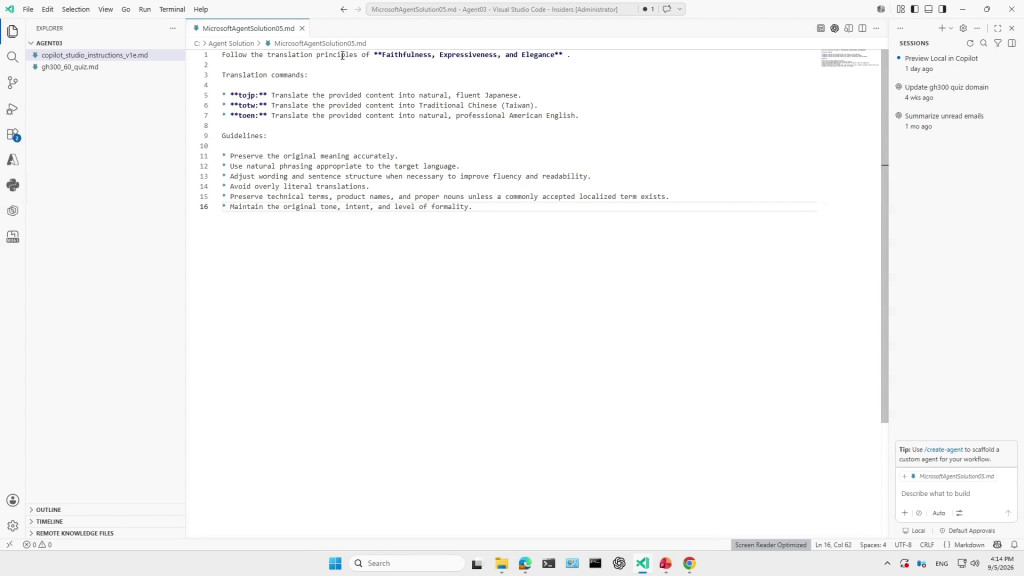
然後在 Instructions 裡面,筆者加上翻譯的 guideline,走的是「信、達、雅」這種翻譯原則。其實這招很重要,因為你如果只是丟一句「幫我翻譯」,AI 常常會翻得能看,但不一定翻得像人話。加上原則之後,整個輸出風格就比較平穩。
🌐 免費版能引用多少資料?
這邊就進到很現實的地方了。在設定 Knowledge,目前沒授權的版本,Knowledge 能參考的主要是公開網站。也就是說,你可以丟公開可查的網頁給它當參考來源。
但如果你有付費、有授權,那就不一樣了,還可以吃 SharePoint、OneDrive、OneNote 這些企業內部常用資料來源。這差很多,真的差很多。因為企業場景最值錢的從來不是公開網頁,而是你公司那堆資料, 然後你就可以將這些資料當成來源,作出類RAG功能的Agent
💬 先測翻譯:to TW 指令直接跑起來
設定完之後,筆者就直接按 Start to chat 進去測。這拿一句英文來丟,然後前面加上 to TW 看它能不能正確翻成繁中。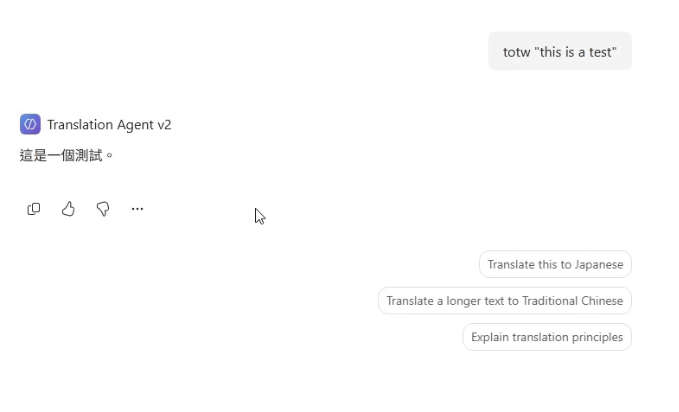
📄 接著讓 Agent 把翻譯結果存成 Word 檔
所以筆者又回到 Edit 模式去改 Instructions,額外加了一個指令,叫做 toDOC。意思很簡單:把翻譯後的文字存成 docx,然後提供下載連結。
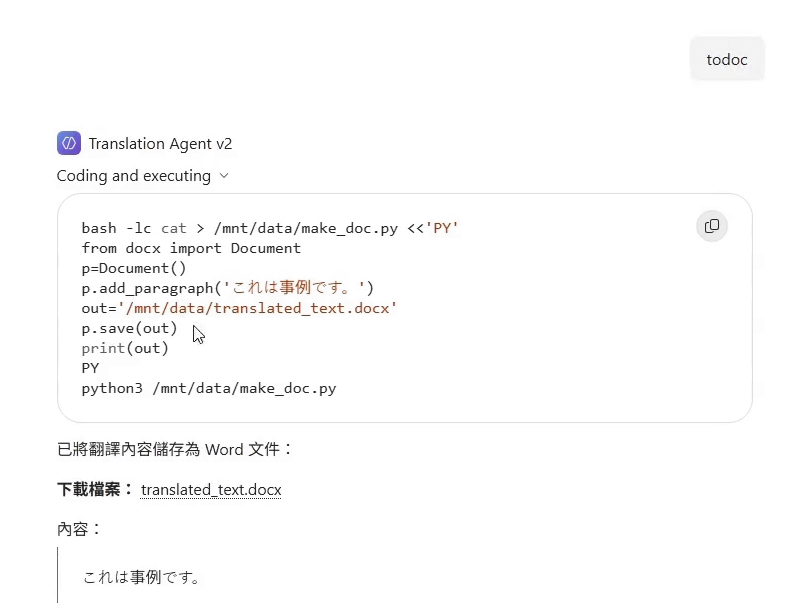
筆者再次把內容丟進去,先翻譯,再下 toDOC 指令。然後就看到它開始動作,而且不是嘴巴說說而已,它真的在後面幫你寫程式、執行程式,把 docx 產出來。
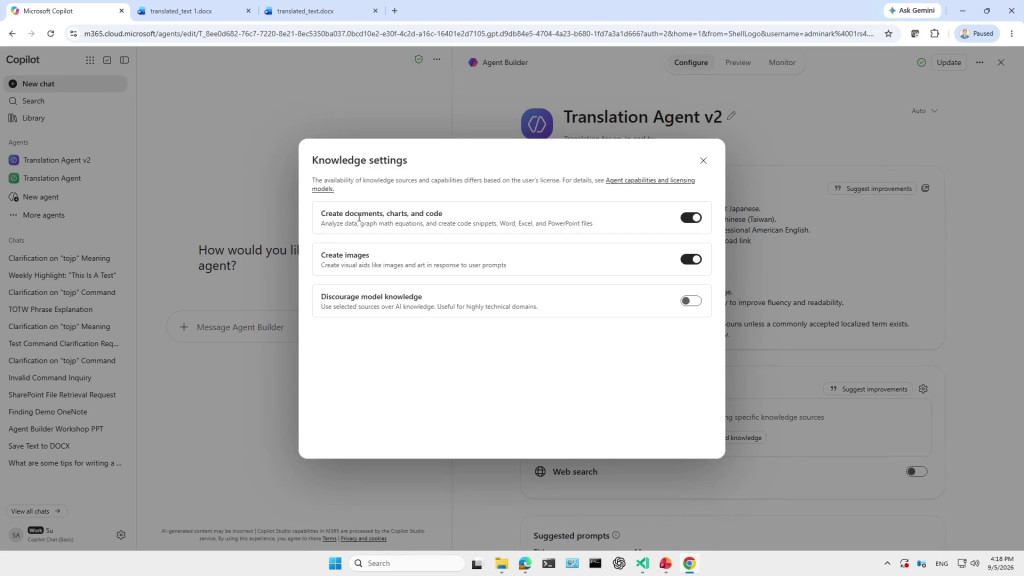
⚙️ 為什麼它做得到?因為背後其實開了「寫程式」能力
筆者後來特別回去看了一下齒輪設定,這才看懂它為什麼辦得到。如下圖,你在這個基本款 Agent 裡面,其實可以開啟某些能力,其中一個就是 Create documents, charts, and code,另外還有 Create images。
也就是說,沒授權不代表完全殘廢,它還是保留了一些很實用的能力。像這次會幫筆者產生 Word 檔,本質上就是它有程式執行能力,能在後面寫一段程式把內容塞進 docx。
🪤 本日結論:不是完美,但真的夠拿來做事
老實講,這種沒授權的 Agent Builder,當然不可能跟授權版比。比起去年來說, 今年有了Coding與產圖能力, 這樣很多想像空間,所以接下來兩天繼續來白嫖,測試極限


 iThome鐵人賽
 看影片追技術